Dans l’univers du webdesign, les boutons constituent des éléments d’interface cruciaux. Qu’il s’agisse d’inciter à l’achat, à l’inscription ou à la navigation, leur apparence influence directement l’expérience utilisateur. Avec Photoshop, il est possible de concevoir des boutons au style Web 2.0 (caractérisés par leurs dégradés lumineux, leurs reflets et leurs formes arrondies) qui servent ensuite de base solide pour des tests A/B efficaces. Voici un tutoriel complet pour y parvenir étape par étape.
Le récap
- La création de boutons Web 2.0 avec Photoshop repose sur une organisation rigoureuse des calques pour faciliter les modifications et les tests A/B.
- L’utilisation de l’outil rectangle arrondi permet de définir la structure de base du bouton, essentielle pour une interface utilisateur cohérente.
- Le style Web 2.0 est obtenu grâce à l’application de dégradés subtils, d’un contour délimiteur et d’effets d’ombre portée pour donner du relief.
- L’ajout d’un reflet semi-transparent sur la partie supérieure du bouton simule un effet de lumière naturelle propre à ce design.
- Une typographie lisible comme Arial, contrastée et centrée, est cruciale pour maximiser l’efficacité du message d’appel à l’action.
- La gestion par calques permet de générer facilement des variantes de couleurs pour comparer les versions lors des tests A/B avant leur mise en ligne.
Préparer votre document et la forme de base du bouton
Configuration des calques et des guides dans votre document Photoshop
Tout projet graphique sérieux commence par une organisation rigoureuse. Dans Photoshop, ouvrez un nouveau document avec des dimensions adaptées à votre maquette de site. Une largeur suffisante vous donnera l’espace nécessaire pour travailler confortablement. Dès l’ouverture, pensez à activer la règle pour poser des guides : allez dans le menu Affichage, puis sélectionnez Afficher les repères. Faites glisser depuis la règle de gauche ou du haut pour placer vos guides horizontaux et verticaux. Ces repères vous aideront à centrer précisément votre bouton sur la page et à assurer une cohérence dans votre charte graphique. Créez ensuite plusieurs calques distincts dès le départ : un calque de fond, un calque dédié à la forme du bouton, un autre pour les effets de style, et enfin un calque pour le texte. Cette organisation en calques rend le projet modulable et facilite les modifications ultérieures, notamment lors de la création de variantes pour vos tests A/B.
Utilisation de l’outil rectangle arrondi pour tracer le contour
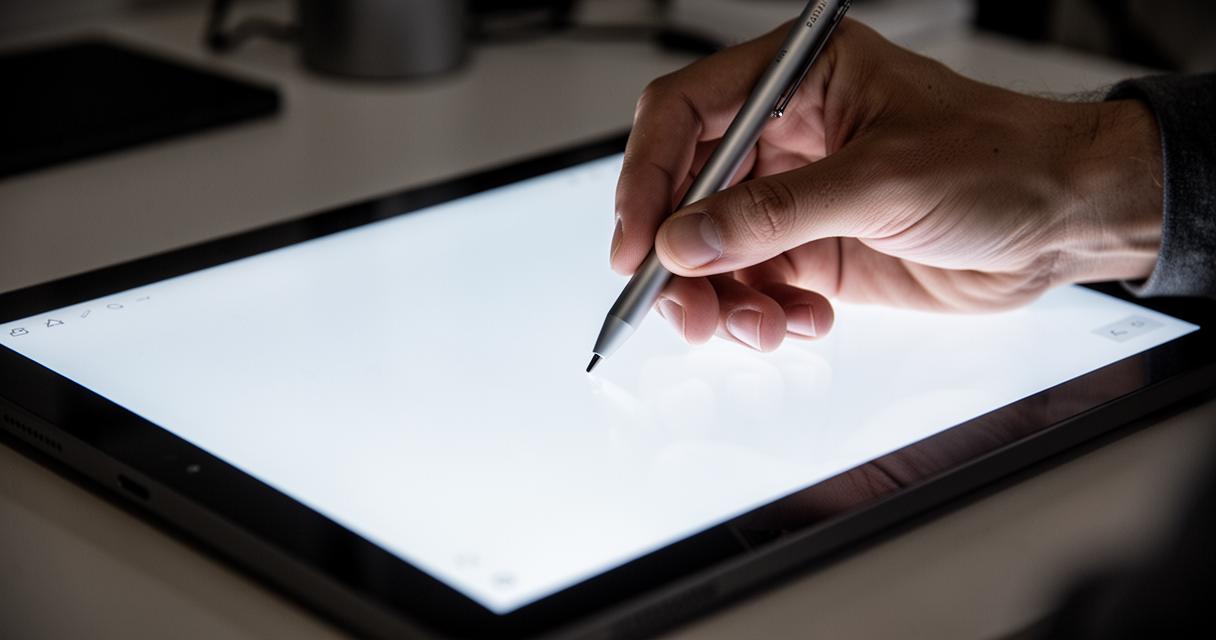
Pour dessiner la forme du bouton, l’outil de prédilection est le rectangle arrondi. Sélectionnez-le dans la barre d’outils, généralement accessible via un clic droit sur l’outil rectangle classique. Définissez un rayon de courbure suffisant pour obtenir des coins bien arrondis, caractéristiques du style Web 2.0. Tracez ensuite votre forme en maintenant la touche Maj enfoncée si vous souhaitez obtenir un bouton carré, ou laissez libre cours à votre souris pour un format rectangulaire allongé, plus classique pour un appel à l’action. Le tracé obtenu sera votre calque de base, sur lequel tous les effets viendront s’appliquer. Cette étape pose le plan structurel de votre bouton, et son importance ne doit pas être sous-estimée dans la conception d’une interface utilisateur cohérente.
Appliquer le style Web 2.0 avec des effets de couleur et de dégradé
Définir la couleur globale et les options du panneau de style
Une fois la forme tracée, place à la couleur et au style. Double-cliquez sur le calque du bouton dans le panneau des calques pour ouvrir la fenêtre des options de style. C’est ici que la magie opère. Activez d’abord l’option Incrustation de dégradé : choisissez un dégradé allant d’une teinte légèrement plus claire en haut vers une teinte plus sombre en bas. Cette progression subtile donne immédiatement du relief à votre bouton. L’harmonie des couleurs est essentielle : optez pour une couleur vedette en accord avec la charte graphique de votre site. Veillez à ce que le contraste soit suffisant pour que le bouton attire l’œil sans agresser le visiteur. Dans le même panneau, activez également l’option Contour pour définir une légère bordure qui délimite proprement le bouton sur fond clair ou sombre.
Ajouter un reflet et une ombre portée sur votre calque
Le style Web 2.0 se distingue notamment par son reflet brillant caractéristique, situé dans la partie supérieure du bouton. Pour le créer, ajoutez un nouveau calque par-dessus le calque du bouton, puis effectuez une sélection de la moitié supérieure de la forme à l’aide de l’outil de sélection rectangulaire. Remplissez cette zone avec un blanc semi-transparent, puis adoucissez les bords à l’aide d’un masque ou d’une légère déformation pour imiter l’effet de lumière naturelle. Toujours dans le panneau de style du calque principal, activez l’Ombre portée : réglez l’opacité, l’angle et la distance pour obtenir une légère élévation visuelle. Ces détails confèrent au bouton une profondeur réaliste, rappelant les images que l’on retrouve dans les vignettes soignées des interfaces de qualité.
Insérer le texte et optimiser le visuel pour les tests A/B
Choix de la police Arial et mise en forme du message d’appel à l’action
Un bouton sans message est un bouton sans âme. Sélectionnez l’outil Texte dans Photoshop, puis cliquez sur votre bouton pour insérer votre appel à l’action. La police Arial est un choix classique et éprouvé pour ce type d’élément : sa lisibilité sur écran est excellente, et elle convient parfaitement aux boutons destinés au web. Optez pour une taille suffisamment grande pour que le message soit immédiatement perceptible, et choisissez une couleur de texte contrastant avec le fond du bouton, blanc sur fond coloré, par exemple. Mettez le libellé en gras pour renforcer l’impact visuel. Centrez le texte sur le bouton en vous servant des outils d’alignement du panneau Options. Cette mise en forme soignée contribue directement à l’efficacité de l’appel à l’action et à la qualité perçue de votre design de site.
Générer une variante de couleur pour comparer le résultat final
L’intérêt de travailler avec des calques bien organisés se révèle pleinement au moment de créer des variantes. Pour vos tests A/B, dupliquez le groupe de calques constituant votre bouton, puis modifiez uniquement la couleur du dégradé sur la copie. Vous obtenez ainsi 2 boutons visuellement distincts, prêts à être exportés séparément. Enregistrez chaque version en tant qu’image optimisée pour le web via le menu Fichier, Exporter, Enregistrer pour le web. Comparez le résultat final de chaque bouton en les intégrant dans votre maquette de page pour évaluer leur rendu dans leur contexte réel. Cette démarche de comparaison visuelle, avant même le lancement du test en ligne, vous permet d’éliminer les variantes peu convaincantes dès la phase de conception. La création de site internet de qualité repose sur ce souci du détail, où chaque élément (jusqu’au plus petit bouton) est pensé, testé et optimisé pour offrir une expérience utilisateur irréprochable.